SharePointに保存されたAccessファイルに接続する方法
1.やりたいこと
ツールとして利用しているAccessから、SharePointに保存されたAccessファイルのテーブルに接続し、リンクテーブルを貼ったり、VBAを利用して追加・更新を行いたい。
2.接続方法
結論としては、Accessの「トラストセンター」でSharePointのURL(例:https://<組織名>.sharepoint.com/sites/<サイト名>)を登録することで接続できるようになります。
設定後の接続パスはネットワークパス(例:\\<組織名>.sharepoint.com@ssl\sites\<サイト名>)を利用します。
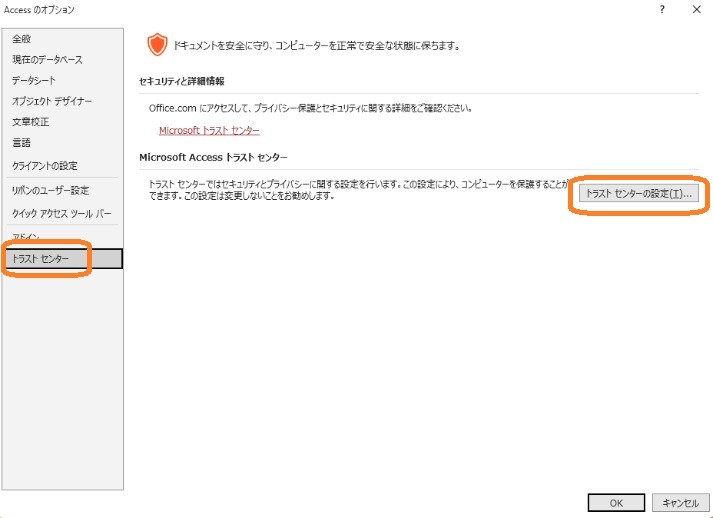
(1)トラストセンターの設定方法
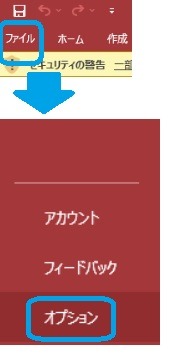
Access上部のメニュー欄の「ファイル」をクリックし、左下に出てくる「オプション」をクリックする。
|
|
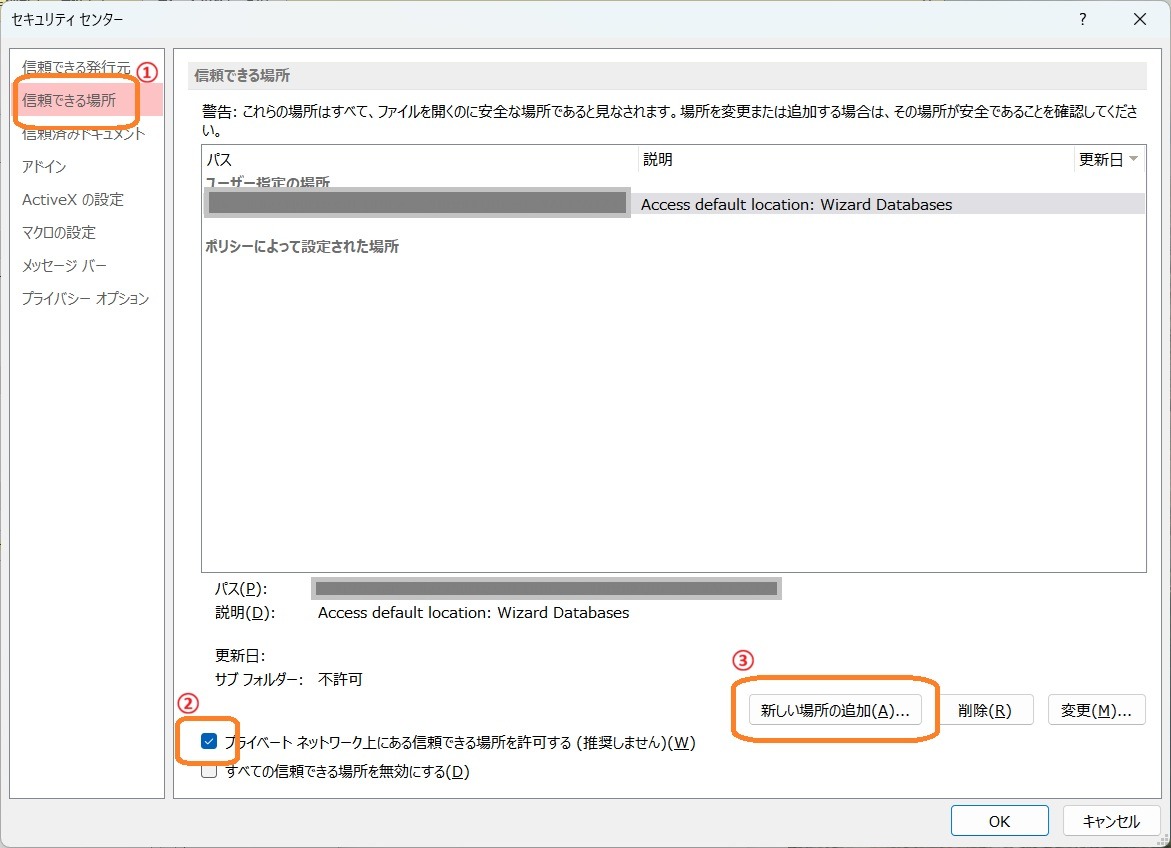
①「信頼できる場所」をクリックし、②「プライベートネットワーク上にある信頼できる場所を許可する(推奨しません)」にチェックを入れる。
※チェックを入れないとSharePointのURLを登録できません。
次に③「新しい場所の追加」をクリックします。
|
例:https://<組織名>.sharepoint.com/sites/<サイト名>
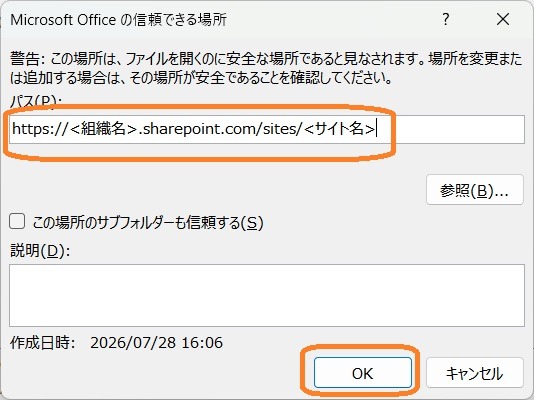
|
(2)Accessからの接続方法
リンクテーブルを「外部データの取り込み」のウィザードから作成する方法の場合、以下の画像のように設定します。
※URLの「https://<組織名>.sharepoint.com/sites/<サイト名>」のままでは接続できないので、ネットワークパスの「\\<組織名>.sharepoint.com@ssl\sites\<サイト名>」を利用します。
|
1 |
接続時のパス(ネットワークパス):\\<組織名>.sharepoint.com@ssl\sites\<サイト名> |
※VBAで利用する場合もこのネットワークパスを利用します。
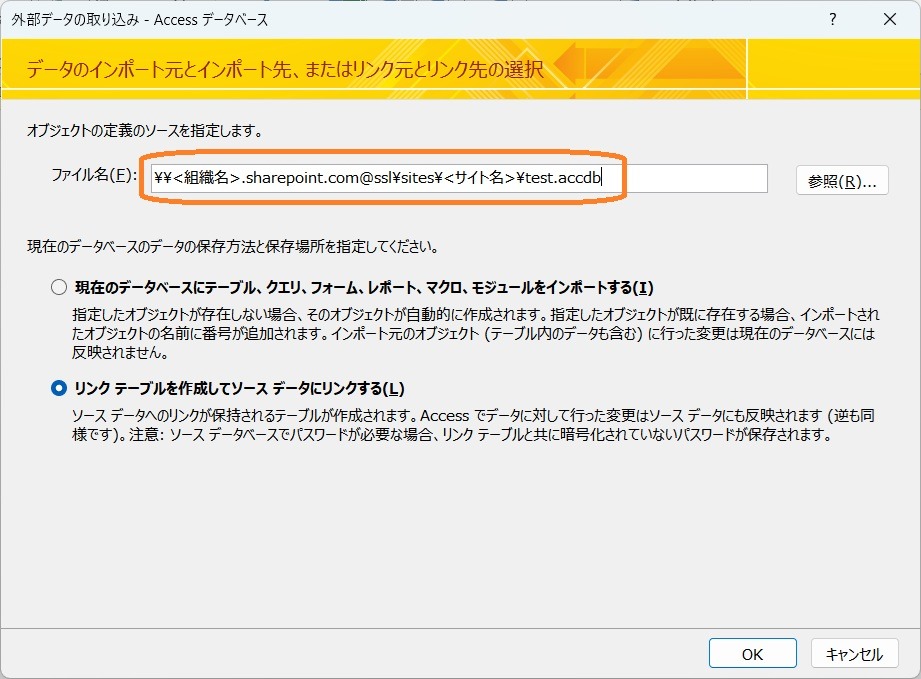
|
3.まとめ
上記のように「トラストセンターの設定」を設定することで、AccessからSharePointに接続し、リンクテーブルやVBAを利用してデータの追加や更新ができるようになります。
◆関連記事
AccessVBA:【DoCmd】【TransferSpreadsheetメソッド】Excelの取込み(インポート)と出力(エクスポート)
【DoCmd】「TransferSpreadsheet」を使ったExcelの入力(インポート)と出力(エクスポート)の方法について
VBA:【ADO】【取込み】ExcelファイルのAccessテーブルへのインポート・取込み「SQL文」
【VBA】ExcelファイルのAccessテーブルへのインポート・取込み方法。「ADO」と「SQL文」利用。
VBA:【ADO】【取込み】CSVファイルのAccessテーブルへのインポート・取込み「SQL文」
【VBA】CSVファイルのAccessテーブルへのインポート・取込み方法。「ADO」と「SQL文」利用。